Каждый элемент имеет локальное меню, которое вызывается по нажатию правой кнопки мыши над элементом. В зависимости от элемента меню может изменяться, но всегда присутствуют следующие общие пункты:
•Меню "Правка";
•Меню "Порядок";
•Пункт "Свойства";
Меню "Правка" содержит следующие пункты:
•Стандартизовать размер – приведение размера выделенного элемента к стандартным размерам;
•Повернуть – поворот выделенного элемента на 90 градусов, т.е. изменение его длины на ширину и наоборот (исключение составляет элемент "Метка", для которого поворот означает изменение угла надписи);
•Размер – вызов диалогового окна "Размер", показанного на рисунке ниже.

Диалоговое окно "Размер"
Данное диалоговое окно позволяет изменять размеры всех выделенных элементов. Для выделения нескольких элементов необходимо, чтобы схема находилась в режиме дизайна и, удерживая клавишу Shift, щелкнуть мышью по требуемому элементу, или, удерживая нажатой левую кнопку мыши, указать регион – все элементы, полностью попавшие в него, будут выделены.
После выделения требуемых элементов необходимо указать, какие параметры (ширина/высота) и как будут изменены:
▪Не изменять – указанный параметр не будет изменен;
▪Уменьшить до наименьшего – все выделенные элементы будут иметь указанный параметр равный наименьшему значению среди выделенных элементов;
▪Увеличить до наибольшего – все выделенные элементы будут иметь указанный параметр равный наибольшему значению среди выделенных элементов;
▪Установить – ширина или высота всех выделенных элементов будет равна указанному значению.
•Выравнивание – вызов диалогового окна "Выравнивание", показанного на рисунке ниже.
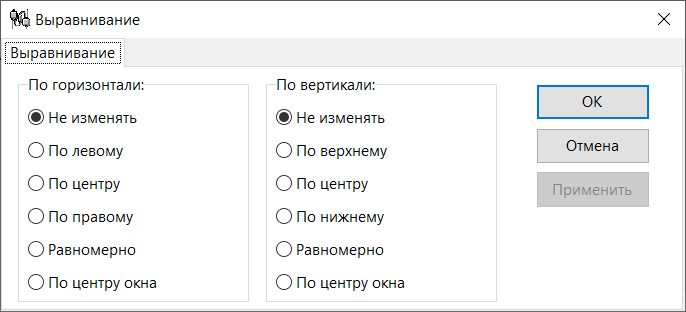
Диалоговое окно "Выравнивание"
Данное диалоговое окно позволяет выровнять выделенные элементы по определенным критериям:
▪Не изменять – положение выделенных элементов не будет изменено;
▪По левому/верхнему – выровнять все выделенные элементы по самому левому/верхнему элементу;
▪По центру – выровнять по центру первого выделенного элемента;
▪По правому/нижнему – выровнять все выделенные элементы по правой/нижней границе элемента;
▪Равномерно – все выделенные элементы будут расположены равномерно от самого левого до самого правого;
▪По центру окна – все выделенные элементы будут расположены в центре рабочей области.
•Копировать - скопировать выделенные элементы в буфер обмена Windows;
•Вставить – вставить содержимое буфера обмена Windows в текущую схему;
•Вырезать – скопировать выделенные элементы в буфер обмена Windows и удалить их из схемы;
•Дублировать – скопировать выделенные элементы в буфер обмена Windows, после чего вставить содержимое буфера обмена Windows в текущую схему;
•Выделить все – выделить все элементы;
•Удалить – удалить выделенные элементы из схемы;
Меню "Порядок" содержит следующие пункты:
•На передний план – размещение выделенного элемента поверх всех остальных элементов;
•На задний план – размещение выделенного элемента после всех остальных элементов;
Пункт меню "Свойства"
При выборе данного пункта меню активизируется диалоговое окно для установки свойств элемента. Вид окна зависит от типа элемента (шина, фидер и т.д.).
Если схема находится в режиме "только для чтения", то кнопки "OK" и "Применить", а также некоторые другие элементы управления, будут недоступны. Если элемент создан программой автоматически (при этом информация берется из БД), то некоторые свойства также будут недоступны для редактирования.