Данное диалоговое окно состоит из пяти закладок и позволяет настроить многие параметры отображения графика.
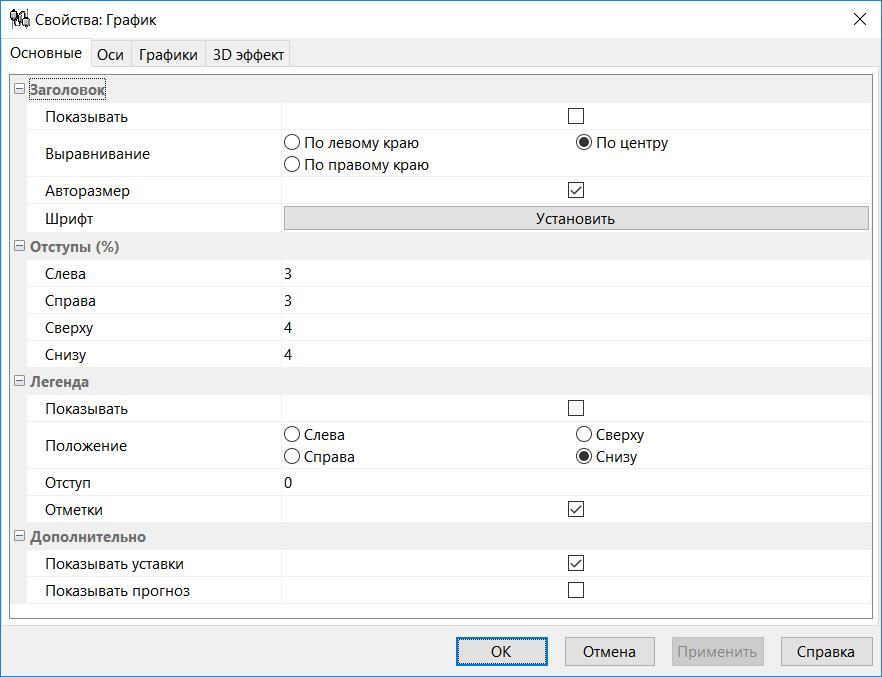
Диалоговое окно "Свойства графика". Закладка "Основные"
•Панель "Заголовок" определяет параметры заголовка графика:
▪Видимость – флажок определяет видимость заголовка графика;
▪Выравнивание – определяет направление выравнивание текста заголовка;
▪Кнопка "Шрифт" – позволяет указать шрифт заголовка;
•Панель "Отступы" - определяет значения отступов графиков (в %) от соответствующего края;
•Панель "Легенда" определяет параметры легенды – видимость, положение, отступ от соответствующего края и возможность динамического отключения видимости графиков;
•Панель "Дополнительно" - определяет опции показа уставок и прогноза на тех графиках, где это возможно;
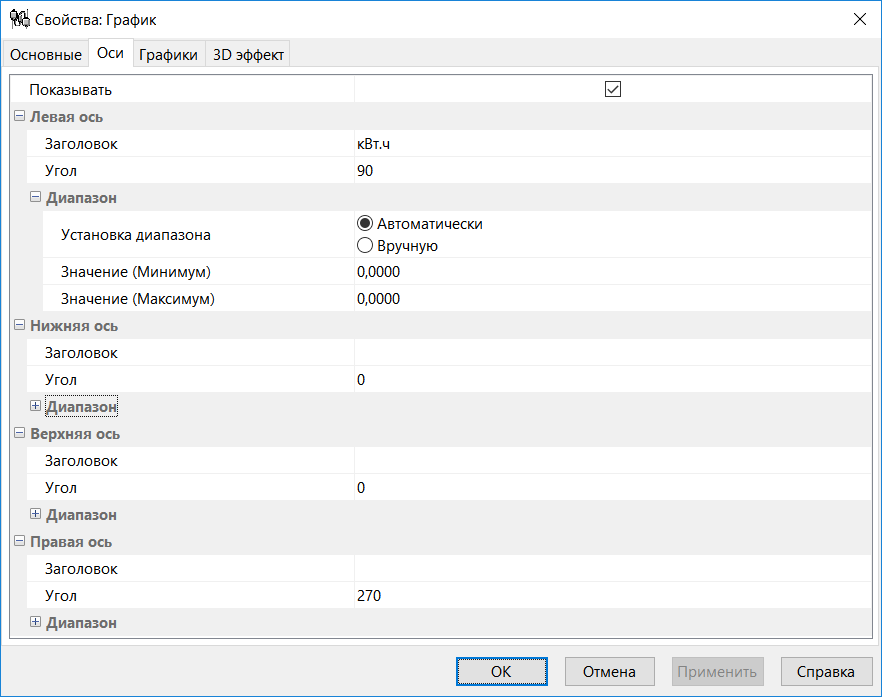
Диалоговое окно "Свойства графика". Закладка "Оси"
Закладка "Оси", показанная на рисунке выше, позволяет:
•Видимость всех осей графика;
•Установить параметры конкретной оси (левой, правой, верхней и нижней):
▪Заголовок оси – произвольный текст (обычно единица измерения);
▪Угол надписи заголовка – определяет угол надписи заголовка в градусах (обычно, для левой оси – 90ў, правой – 270ў, верхней и нижней – 0ў);
▪Диапазон значений оси – параметр определяет, как будет устанавливаться минимум и максимум для оси – автоматически или определяется пользователем в полях ввода "Минимум" и "Максимум". Рекомендуется сначала устанавливать максимум, а потом минимум (и только для левой/правой осей, верхнюю и нижнюю оси поставить на автомат).

Диалоговое окно "Свойства графика". Закладка "3D эффект"
Закладка "3D эффект" позволяет определить параметры отображения графика, такие как – будет ли график использовать трехмерность для отображения и если да, то определить параметры 3D изображения. Попробуйте изменить параметры для получения различных визуальных эффектов.

Диалоговое окно "Свойства графика". Закладка "Графики"
Закладка "Графики" позволяет определить параметры отображения каждого графика (серии) (например, график мониторинга параметров счетчика содержит всего один график/серию, а технический график – 12). Для этого в выпадающем списке графиков необходимо выбрать требуемый график и указать параметры:
•Видимость – данный флажок определяет видимость графика/серии. В некоторых случаях видимость графика может определяться через другие параметры (например, данные для технического графика);
•Отдельный цвет – установка данного флажка приводит к тому, что каждая точка графика будет отображаться своим цветом;
•Цвет – определяет цвет графика, если не установлен флажок "Отдельный цвет";
•Показывать в легенде – данный флажок определяет видимость графика в легенде;
•Показывать отметки – определяет видимость отметки (рядом с каждой точкой графика показывается значение в этой точке);
•Кнопка "Применить текущие установки для всех графиков" позволяет установить текущие параметры для всех графиков/серий;
График может содержать два вида серий:
•Линия – представление информации в виде линии (ленты);
•Столбцы – представление информации в виде вертикальных столбцов;
Для линии имеются следующие параметры:
•Режим линии:
▪Лестница – отображает с углом изгиба линии 90ў;
▪Инверсия – инверсия минимума и максимума при лестнице;
•Точки
▪Видимость – определяет видимость точек на графике;
▪3D эффект – определяет, будет ли применен трехмерный эффект при отображении точки
▪Отступы – определяет, будет ли делаться отступ при отображении крайних точек;
▪Тип точки – определяет тип точки (квадрат, круг и т.п.);
▪Цвет точки – определяет цвет самой точки;
▪Высота/ширина
Для столбца имеются следующие параметры:
•Стиль – определяет стиль столбца (прямоугольник, пирамида и т.п.);
•Ширина – определяет ширину прямоугольника;
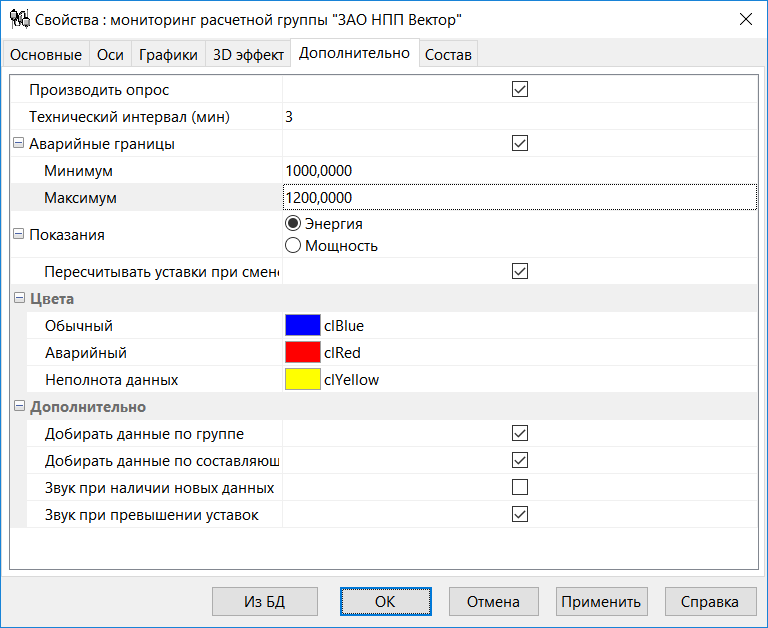
Диалоговое окно "Свойства графика". Закладка "Дополнительно"
Закладка "Дополнительно" позволяет определить дополнительные параметры отображения графика мониторинга расчетной группы:
•Флажок "Производить опрос" определяется активность группы (участвует ли она в опросе) – аналогия с одноименным параметром для счетчика. Данный параметр используется в суммарном и табличном мониторингах;
•Технический интервал – данный параметр используется при пересчет энергии"мощности и частоты опроса. Необходимо очень внимательно устанавливать данный параметр;
•Флажок "Аварийные границы" позволяет указать, будет ли проводиться контроль значений по уставкам;
•Поля "Нижняя граница" и "Верхняя граница" позволяют казать соответствующие границы;
•Доступна возможность просмотра не только энергии, но и мощности. Для этого необходимо установить соответствующий режим группы;
•Флажок "Пересчитывать уставки при смене типа показания" – при установке данного флажка программа автоматически будет пересчитывать уставки при смене типа параметра (энергия/мощность);
Группа цвета позволяет определить следующие цвета:
•Обычный – нормальный цвет графика;
•Неполнота данных – данным цветом будут показаны те точки графика, данные для которых собраны не полностью;
•Аварийный – данным цветом будут показаны те точки графика, значение которых превышают указанные уставки (аварийные границы);
Флажки "Добирать данные по группе" и "Добирать данные по составляющим" указывают программе о необходимости добора данных в тех точках графика, где они были собраны не полностью.
Флажок "Звуковой сигнал при наличие новый данных" позволяет определить наличие звука для конкретной группы;
Данная закладка доступна только для графиков мониторинга технических групп.
На закладке "Состав" показан состав группы (для информации);

Диалоговое окно "Свойства графика". Закладка "Фазы"
Закладка "Фазы" позволяет определить параметры отображения графика фазных диаграмм:
•Параметры фона стрелок – кнопка "Фон";
•Параметры круговых линий – кнопка "Радиус";
•Параметры круга – кнопка "Круг";
•Параметры контура и фона для каждой стрелки каждой фазы (всего 3 фазы и два параметра – ток и напряжение, итого 6 стрелок);
•Параметры меток – видимость, угол поворота, расположение и шрифт;
•Вид диаграммы – круговая или овальная;
•Угол поворота диаграммы – рекомендуется всегда устанавливать 90.
•Размеры диаграммы – радиусы по горизонтали и вертикали (значение 0 – автоматическая установка размеров);
•Приращения угла и радиуса – определяют частоту прорисовки угловых меток и окружностей;
•Размеры стрелок (наконечников) для токов и напряжений;
Данная закладка доступна только для графиков фазных диаграмм.
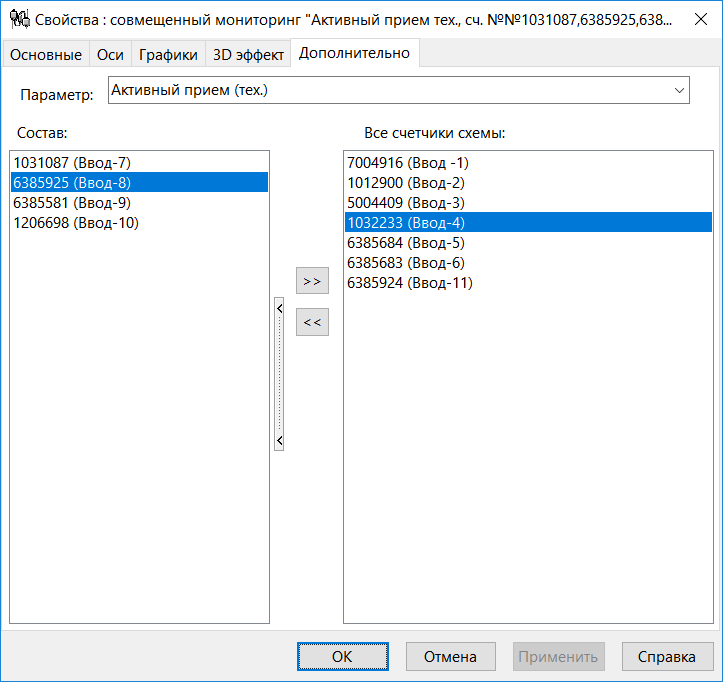
Диалоговое окно "Свойства графика". Закладка "Дополнительно"
Закладка "Дополнительно" (см. рис. выше) позволяет определить состав графика совмещенного мониторинга:
•Поле "Параметры" предназначено для выбора параметра для всех счетчиков на графике;
•Два списка счетчиков предназначены для определения состава графика совмещенного мониторинга. Для добавления счетчиков на график из списка всех счетчиков схемы необходимо выбрать требуемые и нажать кнопку со стрелкой влево. Для удаления счетчиков из состава графика выберите требуемые счетчики и нажмите кнопку со стрелкой вправо. Внимание: в состав графика должен входить хотя бы один счетчик.
Данная закладка доступна только для графиков совмещенного мониторинга.