График в приложении представляет собой отдельный компонент, который может располагаться как на схеме, так и вне нее. Возможен перенос графика по экрану – для этого необходимо, чтобы график был "отстыкован" (визуально это выражается тем, что график имеет свое окно). Если график отстыкован, то нажатие левой кнопки мыши интерпретируется как перенос графика по экрану. В противном случае, как изменение масштаба графика при передвижении мыши слева направо и сверху вниз (масштабирование/зумирование) или установка таких размеров, при которых видны все точки всех графиков.
При этом правая кнопка всегда интерпретируется, как перенос содержимого графика в его пределах (удерживая нажатой правую кнопку мыши, попробуйте "перенести" содержимое) и вызов локального меню;
Графики могут показывать информацию следующих видов:
1.Активный/реактивный прием/отдачу (технический интервал);
•Прием;
•Отдачу;
2.Параметры качества (произвольный интервал);
•Активная мощность;
•Полная мощность;
•Частота;
•Ток;
•Напряжение;
•Углы между током и напряжением;
•Углы между фазами;
3.Мониторинг параметров счетчика – на графики может быть показан любой один параметр счетчика + дополнительная информация (номер шина и ее класс напряжения, номер фидера и его наименование).
4.Мониторинг технических групп – на графике показывается или суммарные данные по группе, или данные по каждой составляющей группы;
5.Фазные токи и напряжения с учетом углов;
6.Совмещенный мониторинг – на одном графике показывается выбранный параметр с произвольного количества счетчиков;
График параметров качества может показывать один из выше перечисленных параметров. Технический график показывает следующую информацию:
•Активный/реактивный прием/отдачу – значения указанного параметра за технический интервал (прием всегда выше 0, отдача всегда ниже 0);
•Тренд для каждого графика (Активный/реактивный прием/отдача) – показывается пунктиром;
•Нарастающий итог для каждого графика (Активный/реактивный прием/отдача);
•Прогноз до конца получасовки или часа – показывается жирной ярко-красной линией;
•Норма до конца получасовки или часа - показывается бледно-розовой линией;
•Уставки – показываются тонкой горизонтальной линией.
На графике фазных токов и напряжений пользователь видит значения токов, напряжений, фазные углы и углы между током и напряжением.
На совмещенном мониторинге пользователь может указать любой параметр счетчика;
Максимальное количество точек на графике определяется параметром "Точек на графике" в диалоговом окне "Свойства схемы" для графиков первого и второго типа и параметром "Точке на мониторинге" – для третьего и далее. При превышении указанного числа более ранние значения затираются.
График имеет свое локальное меню:
•Увеличить/уменьшить – увеличение или уменьшение графика для удобства просмотра;
•Пристыковать/отстыковать – пристыковка графика к рабочей области (в данном режиме график перемещается вместе со схемой) / отстыковка графика от носителя (рабочая область) и переход в оконный режим. В данном режиме график может свободно перемещаться по всему экрану. Аналогичные действия вызывает двойной щелчок мыши. График мониторинга стыкуется только к своей панели мониторинга (даже если она невидима);
•Данные – режимы просмотра
❑Для графиков первого типа это:
▪Активная – просмотр только активной энергии (прием и отдача);
▪Реактивная – просмотр только реактивной энергии (прием и отдача).
❑Для второго:
▪Активная мощность;
▪Полная мощность;
▪Частота;
▪Ток;
▪Напряжение;
▪Углы между током и напряжением;
▪Углы между фазами;
❑Для графиков мониторинга (третий тип) данный пункт отсутствует;
❑Для графиков мониторинга (четвертый тип) это:
▪Суммарные;
▪По составляющим;
❑Для фазной диаграммы и совмещенного мониторинга данный пункт отсутствует.
•Размер
❑Увеличить – увеличение размера графика в два раза;
❑Уменьшить – уменьшение размера графика в два раза;
❑Нормальный – установка стандартных размеров графика.
•График
❑По умолчанию – установка свойств графика по умолчанию;
❑Авторазмер – автоматическое вычисление минимального и максимального значений графика для удобства просмотра;
❑Легенда – определяет видимость легенды – условные обозначения графиков;
❑Метки – определяется видимость меток для каждой точки графика;
❑Очистить – очистка графика (удаление всех значений).
❑Свойства – вызов диалогового окна "Свойства графика". Данное диалоговое окно состоит из пяти закладок и позволяет настроить многие параметры отображения графика.
•Счетчик
❑Параметры – вызов диалогового окна "Параметры счетчика";
❑Свойства – вызов диалогового окна "Свойства счетчика";
❑Соединение – определяет видимость пунктирной линии, соединяющей график со счетчиком.
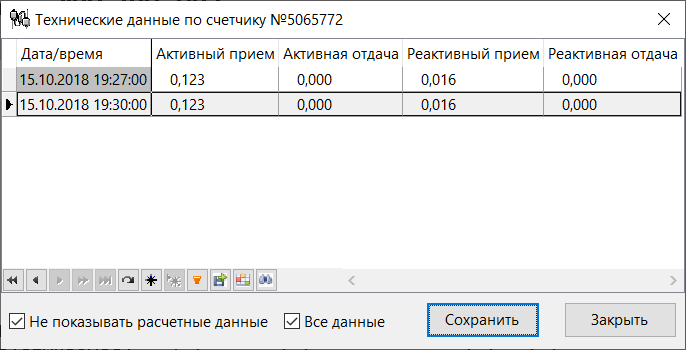
•Таблица – просмотр данных графика в табличной форме (см. рис. ниже). Данный пункт доступен для всех графиков, кроме фазной диаграммы;

Табличное представление данных со счетчика
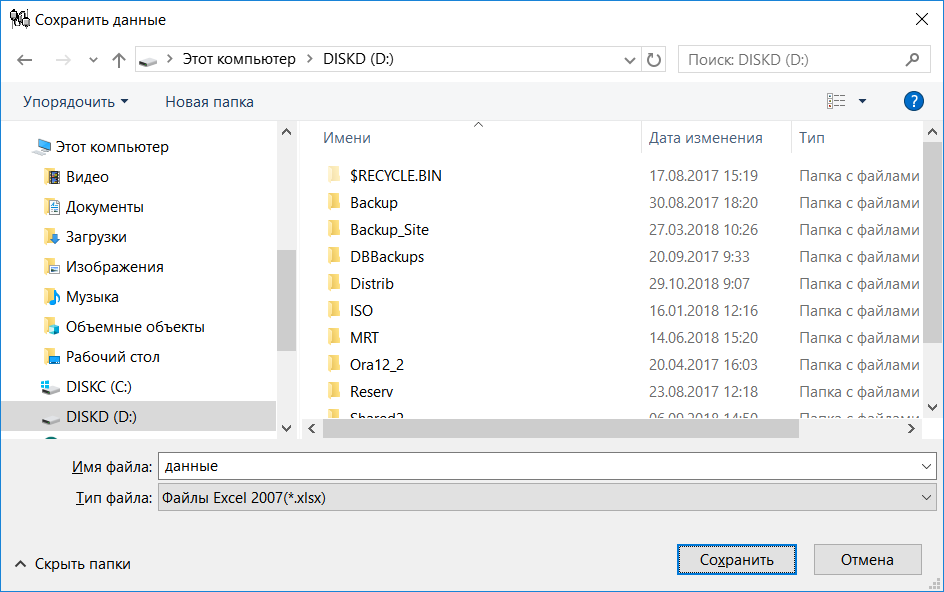
При установке флажка "Все данные" таблица будет содержать все данные из графика, а не только видимые на графике. При сбросе флажка "Не показывать расчетные данные" пользователю будут также показаны вычисляемые значения (тренд и нарастающий итог) для всех графиков. Имеется возможность сохранить данные таблицы в файле в форматах xls, html и txt. Для этого необходимо нажать кнопку "Сохранить". Пользователю будет показано окно "Сохранить", показанное на рис. ниже. Также таблица содержит встроенный таймер, что позволяет ей подгружать данные из графика.
Окно выбора имени файла и формата для данных таблицы |
|
•Скрыть – скрыть график с экрана (значения не удаляются); •Удалить – удаление графика (значения удаляются). •Управление – данный пункт есть только у графиков мониторинга. Выбор данного пункта приводит к появлению локального меню панели мониторинга. Применяется в случае, если вся панель мониторинга закрыта графиками. •Свойства – аналогичен пункту меню "График®Свойства" |